Domain computer-search.de kaufen?
Wir ziehen mit dem Projekt
computer-search.de um.
Sind Sie am Kauf der Domain
computer-search.de interessiert?
domain@kv-gmbh.de · 0541-91531010
Domain computer-search.de kaufen?
Wie aktiviere ich an Computer scannen?
Um am Computer zu scannen, benötigst du entweder einen Scanner, der an deinen Computer angeschlossen ist, oder einen Multifunktionsdrucker mit Scanfunktion. Zuerst musst du die entsprechende Software für deinen Scanner installieren. Anschließend legst du das zu scannende Dokument auf den Scanner und öffnest die Scan-Software auf deinem Computer. Dort wählst du die gewünschten Einstellungen wie Dateiformat, Auflösung und Farbe aus und startest den Scanvorgang. Nachdem der Scan abgeschlossen ist, kannst du das gescannte Dokument auf deinem Computer speichern oder weiterverarbeiten. **
Wie aktiviere ich Scannen am Computer?
Um das Scannen am Computer zu aktivieren, benötigen Sie zunächst einen Scanner, der an Ihren Computer angeschlossen ist. Stellen Sie sicher, dass die Treiber für den Scanner auf Ihrem Computer installiert sind. Öffnen Sie dann die Scannersoftware auf Ihrem Computer, um den Scanner zu aktivieren. Legen Sie das zu scannende Dokument oder Bild auf den Scanner und wählen Sie die gewünschten Einstellungen aus. Klicken Sie auf die Schaltfläche zum Scannen, um den Vorgang zu starten. **

Ähnliche Suchbegriffe für Scannen
Top-Angebote
Produkte zum Begriff Scannen:
-
Fischer, Tin: Linke Daten, Rechte DatenLinke Daten, Rechte Daten , Warum wir nur das sehen, was wir sehen wollen , Lager, Buchsen & Dichtungen > Radaufhängung, Federung & Lenkung , Erscheinungsjahr: 20220402, Produktform: Leinen, Autoren: Fischer, Tin, Seitenzahl/Blattzahl: 240, Themenüberschrift: BUSINESS & ECONOMICS / Statistics, Keyword: Statistiken; Gefühlte Wahrheit; Wahrheit; Fake News; Gesundheit; Gesellschaft; Grüne; Umwelt; Klima; Wirtschaft; Geld; Politik; Mario Mensch; Wirtschaftsstatistik; Statistik; Einwanderung, Fachschema: Analyse / Datenanalyse~Datenanalyse~Migration (soziologisch)~Wanderung (soziologisch)~Zuwanderung~Forschung (wirtschafts-, sozialwissenschaftlich) / Sozialforschung~Sozialforschung~Empirische Sozialforschung~Sozialforschung / Empirische Sozialforschung~Umwelt / Politik, Wirtschaft, Planung~Ökonometrie~Statistik / Wirtschaftsstatistik~Wirtschaftsstatistik, Fachkategorie: Datenanalyse, allgemein~Sozialforschung und -statistik~Grüne Politik / Ökopolitik / Umweltschutz~Ökonometrie und Wirtschaftsstatistik~Wahrscheinlichkeitsrechnung und Statistik, Warengruppe: HC/Politikwissenschaft/Soziologie/Populäre Darst., Fachkategorie: Migration, Einwanderung und Auswanderung, Thema: Auseinandersetzen, Text Sprache: ger, UNSPSC: 49019900, Warenverzeichnis für die Außenhandelsstatistik: 49019900, Verlag: Hoffmann und Campe Verlag, Verlag: Hoffmann und Campe Verlag, Verlag: Hoffmann und Campe Verlag GmbH, Länge: 215, Breite: 144, Höhe: 26, Gewicht: 402, Produktform: Gebunden, Genre: Sozialwissenschaften/Recht/Wirtschaft, Genre: Sozialwissenschaften/Recht/Wirtschaft, Herkunftsland: DEUTSCHLAND (DE), Katalog: deutschsprachige Titel, Katalog: Gesamtkatalog, Katalog: Lagerartikel, Book on Demand, ausgew. Medienartikel, Relevanz: 0002, Tendenz: -1, Unterkatalog: AK, Unterkatalog: Bücher, Unterkatalog: Hardcover, Unterkatalog: Lagerartikel, WolkenId: 267813525,00 €*Versand: 0,00 €Sichere Weiterleitung zum Anbieter
-
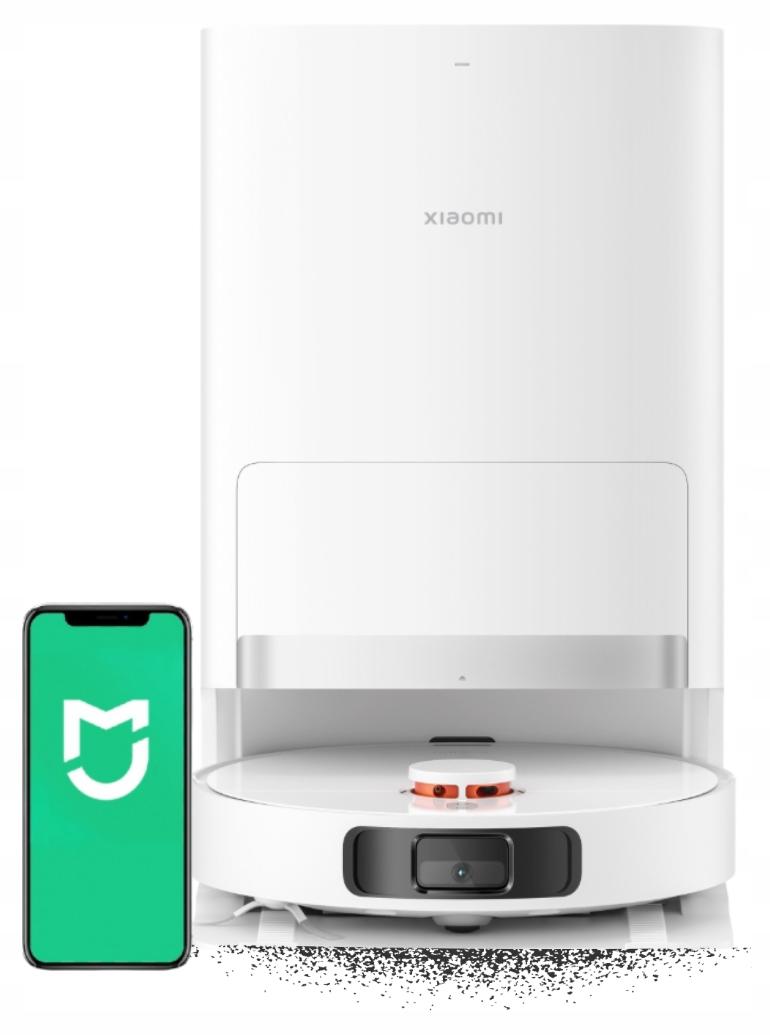
Xiaomi Saugroboter X20+ mit 6000 Pa LDS-Scannen und 3-in-1 ReinigungssystemXiaomi Robot Vacuum X20+ Weiß - Saugt und wischtLDS-Scannen Hindernisumgehung ReinigungspräzisionFortschrittliche LDS-Lasernavigation - schnelles und präzises Mapping der RäumeIntelligente Routenplanung und HindernisumgehungEffektive Reinigung von Ecken, unter Möbeln und an schwer zugänglichen StellenMöglichkeit zur Erstellung von Karten mehrerer Etagen und zur Anpassung der ReinigungszonenSteuerung per App - volle Kontrolle vom Smartphone aus 6000 Pa Reguliertes Wischen Sauberkeit auf jedem BodenBeeindruckende Saugkraft von bis zu 6000 Pa - ideal für Teppiche und harte BödenWischfunktion mit intelligenter WasserstandskontrolleWassertank und Wischaufsatz im Lieferumfang enthaltenGleichzeitiges Saugen und Wischen des BodensEffektive Entfernung von Staub, Haaren und hartnäckigen Verschmutzungen Bis zu 75 Tage ohne Entleeren Automatische Wartung KomfortDie Basisstation entleert den Staubbehälter automatischDer Mopp wird nach Abschluss der Reinigung getrocknet - verhindert unangenehme Gerü591,00 €*Versand: 0,00 €Sichere Weiterleitung zum Anbieter
-
Nomos Scannen von Papierdokumenten (Deutsch, Softcover, Alexander Rossnagel, Silke Jandt, Stefanie Fischer-Dieskau) (55191085)Nomos Scannen von Papierdokumenten (Deutsch, Softcover, Alexander Rossnagel, Silke Jandt, Stefanie Fischer-Dieskau) (55191085)29,00 €*Versand: 0,00 €Sichere Weiterleitung zum Anbieter



-
Benötigt man eine Software zum Scannen?
Ja, um Dokumente oder Bilder zu scannen, benötigt man eine spezielle Software, die den Scanner steuert und die gescannten Daten verarbeitet. Diese Software ermöglicht es, die gescannten Dateien zu speichern, zu bearbeiten oder weiterzuverarbeiten. Oft wird die Scanner-Software zusammen mit dem Scanner geliefert oder kann von der Hersteller-Website heruntergeladen werden. **
-
Wie aktiviere ich Scannen am Computer Mac?
Um das Scannen am Computer Mac zu aktivieren, benötigen Sie zunächst eine Scanner-Software, die mit Ihrem Scanner kompatibel ist. Diese Software kann entweder vom Hersteller des Scanners bereitgestellt werden oder Sie können eine Drittanbieter-Software verwenden. Installieren Sie die Scanner-Software auf Ihrem Mac und schließen Sie den Scanner an Ihren Computer an. Öffnen Sie die Scanner-Software und folgen Sie den Anweisungen, um den Scanner einzurichten und zu aktivieren. Sobald der Scanner eingerichtet ist, können Sie Dokumente oder Bilder scannen, indem Sie die entsprechenden Optionen in der Scanner-Software auswählen. **
-
Wie aktiviere ich Scannen am Computer Epson?
Um das Scannen am Computer mit einem Epson-Drucker zu aktivieren, müssen Sie zuerst sicherstellen, dass der Drucker ordnungsgemäß mit dem Computer verbunden ist. Öffnen Sie dann die Epson Scan-Software auf Ihrem Computer. Wählen Sie den gewünschten Scantyp aus (z.B. Farbe oder Schwarzweiß) und passen Sie die Scan-Einstellungen nach Bedarf an. Klicken Sie auf "Scannen", um den Vorgang zu starten. Stellen Sie sicher, dass Sie den Speicherort für die gescannten Dateien auswählen, um sie zu speichern. **
-
Kann man mit einem Drucker auch ohne Computer scannen?
Ja, es gibt Drucker, die über eine integrierte Scanfunktion verfügen und unabhängig von einem Computer scannen können. Diese Drucker haben oft ein Display, auf dem man die Scanoptionen auswählen und die gescannten Dokumente anzeigen kann. Man kann die gescannten Dateien dann auf einem USB-Stick speichern oder direkt ausdrucken. **

Was bedeutet "scannen"?
Scannen bedeutet, dass ein physisches Dokument oder Bild mit einem Scanner erfasst und in digitale Daten umgewandelt wird. Dabei werden die Informationen des Dokuments oder Bildes in Form von Pixeln erfasst und können anschließend auf einem Computer oder anderen digitalen Geräten angezeigt, bearbeitet oder gespeichert werden. Scannen ermöglicht es, physische Dokumente in elektronischer Form zu archivieren oder weiterzuverarbeiten. **
Wie kann man Dokumente effizient und qualitativ hochwertig scannen? Welche Software oder Geräte eignen sich am besten zum Scannen von Bildern?
Um Dokumente effizient und qualitativ hochwertig zu scannen, sollte man einen Scanner mit hoher Auflösung verwenden und die Einstellungen entsprechend anpassen. Zudem ist es wichtig, die Dokumente vor dem Scannen zu glätten und sicherzustellen, dass der Scanner sauber ist, um beste Ergebnisse zu erzielen. Für das Scannen von Bildern eignen sich spezielle Fotoscanner oder Multifunktionsgeräte mit hoher Auflösung und Farbtiefe am besten. **
Top-Angebote
Produkte zum Begriff Scannen:
-
Shaper Trace SX1-AA - Skizzieren, Scannen, LoslegenTrace bietet eine einfache Möglichkeit, handgezeichnete Skizzen in Vektorgrafiken umzuwandeln, die mit digitalen Fertigungswerkzeugen wie Lasercuttern, Plottern und CNC-Maschinen wie Shaper Origin kompatibel sind. Technische Daten: Shaper Trace Höhe Rahmen 338mm Breite Rahmen 248mm Höhe Öffnung 274mm Breite Öffnung 184mm117,81 €*Versand: 6,90 €Sichere Weiterleitung zum Anbieter
-
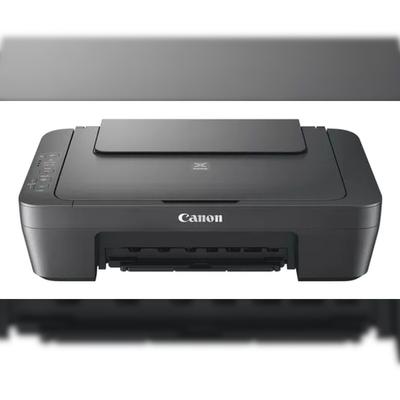
Canon Pixma MG2556s - Tintenstrahl-Multifunktionsgerät - Scannen, Kopieren, 4800x600 DPI A4, USB (0727C076)Canon PIXMA MG2556S. Drucktechnologie: Tintenstrahl, Drucken: Farbdruck, Maximale Auflösung: 4800 x 600 DPI. Kopieren: Farbkopieren. Scannen: Farbscan, Optische Scan-Auflösung: 600 x 1200 DPI. Duplexfunktion: Drucken. Maximale Papiergröße der ISO...75,10 €*Versand: 0,00 €Sichere Weiterleitung zum Anbieter
-
Fischer, Tin: Linke Daten, Rechte DatenLinke Daten, Rechte Daten , Warum wir nur das sehen, was wir sehen wollen , Lager, Buchsen & Dichtungen > Radaufhängung, Federung & Lenkung , Erscheinungsjahr: 20220402, Produktform: Leinen, Autoren: Fischer, Tin, Seitenzahl/Blattzahl: 240, Themenüberschrift: BUSINESS & ECONOMICS / Statistics, Keyword: Statistiken; Gefühlte Wahrheit; Wahrheit; Fake News; Gesundheit; Gesellschaft; Grüne; Umwelt; Klima; Wirtschaft; Geld; Politik; Mario Mensch; Wirtschaftsstatistik; Statistik; Einwanderung, Fachschema: Analyse / Datenanalyse~Datenanalyse~Migration (soziologisch)~Wanderung (soziologisch)~Zuwanderung~Forschung (wirtschafts-, sozialwissenschaftlich) / Sozialforschung~Sozialforschung~Empirische Sozialforschung~Sozialforschung / Empirische Sozialforschung~Umwelt / Politik, Wirtschaft, Planung~Ökonometrie~Statistik / Wirtschaftsstatistik~Wirtschaftsstatistik, Fachkategorie: Datenanalyse, allgemein~Sozialforschung und -statistik~Grüne Politik / Ökopolitik / Umweltschutz~Ökonometrie und Wirtschaftsstatistik~Wahrscheinlichkeitsrechnung und Statistik, Warengruppe: HC/Politikwissenschaft/Soziologie/Populäre Darst., Fachkategorie: Migration, Einwanderung und Auswanderung, Thema: Auseinandersetzen, Text Sprache: ger, UNSPSC: 49019900, Warenverzeichnis für die Außenhandelsstatistik: 49019900, Verlag: Hoffmann und Campe Verlag, Verlag: Hoffmann und Campe Verlag, Verlag: Hoffmann und Campe Verlag GmbH, Länge: 215, Breite: 144, Höhe: 26, Gewicht: 402, Produktform: Gebunden, Genre: Sozialwissenschaften/Recht/Wirtschaft, Genre: Sozialwissenschaften/Recht/Wirtschaft, Herkunftsland: DEUTSCHLAND (DE), Katalog: deutschsprachige Titel, Katalog: Gesamtkatalog, Katalog: Lagerartikel, Book on Demand, ausgew. Medienartikel, Relevanz: 0002, Tendenz: -1, Unterkatalog: AK, Unterkatalog: Bücher, Unterkatalog: Hardcover, Unterkatalog: Lagerartikel, WolkenId: 267813525,00 €*Versand: 0,00 €Sichere Weiterleitung zum Anbieter
-
Wie aktiviere ich an Computer scannen?
Um am Computer zu scannen, benötigst du entweder einen Scanner, der an deinen Computer angeschlossen ist, oder einen Multifunktionsdrucker mit Scanfunktion. Zuerst musst du die entsprechende Software für deinen Scanner installieren. Anschließend legst du das zu scannende Dokument auf den Scanner und öffnest die Scan-Software auf deinem Computer. Dort wählst du die gewünschten Einstellungen wie Dateiformat, Auflösung und Farbe aus und startest den Scanvorgang. Nachdem der Scan abgeschlossen ist, kannst du das gescannte Dokument auf deinem Computer speichern oder weiterverarbeiten. **
-
Wie aktiviere ich Scannen am Computer?
Um das Scannen am Computer zu aktivieren, benötigen Sie zunächst einen Scanner, der an Ihren Computer angeschlossen ist. Stellen Sie sicher, dass die Treiber für den Scanner auf Ihrem Computer installiert sind. Öffnen Sie dann die Scannersoftware auf Ihrem Computer, um den Scanner zu aktivieren. Legen Sie das zu scannende Dokument oder Bild auf den Scanner und wählen Sie die gewünschten Einstellungen aus. Klicken Sie auf die Schaltfläche zum Scannen, um den Vorgang zu starten. **
-
Benötigt man eine Software zum Scannen?
Ja, um Dokumente oder Bilder zu scannen, benötigt man eine spezielle Software, die den Scanner steuert und die gescannten Daten verarbeitet. Diese Software ermöglicht es, die gescannten Dateien zu speichern, zu bearbeiten oder weiterzuverarbeiten. Oft wird die Scanner-Software zusammen mit dem Scanner geliefert oder kann von der Hersteller-Website heruntergeladen werden. **
-
Wie aktiviere ich Scannen am Computer Mac?
Um das Scannen am Computer Mac zu aktivieren, benötigen Sie zunächst eine Scanner-Software, die mit Ihrem Scanner kompatibel ist. Diese Software kann entweder vom Hersteller des Scanners bereitgestellt werden oder Sie können eine Drittanbieter-Software verwenden. Installieren Sie die Scanner-Software auf Ihrem Mac und schließen Sie den Scanner an Ihren Computer an. Öffnen Sie die Scanner-Software und folgen Sie den Anweisungen, um den Scanner einzurichten und zu aktivieren. Sobald der Scanner eingerichtet ist, können Sie Dokumente oder Bilder scannen, indem Sie die entsprechenden Optionen in der Scanner-Software auswählen. **
Ähnliche Suchbegriffe für Scannen
-
Xiaomi Saugroboter X20+ mit 6000 Pa LDS-Scannen und 3-in-1 ReinigungssystemXiaomi Robot Vacuum X20+ Weiß - Saugt und wischtLDS-Scannen Hindernisumgehung ReinigungspräzisionFortschrittliche LDS-Lasernavigation - schnelles und präzises Mapping der RäumeIntelligente Routenplanung und HindernisumgehungEffektive Reinigung von Ecken, unter Möbeln und an schwer zugänglichen StellenMöglichkeit zur Erstellung von Karten mehrerer Etagen und zur Anpassung der ReinigungszonenSteuerung per App - volle Kontrolle vom Smartphone aus 6000 Pa Reguliertes Wischen Sauberkeit auf jedem BodenBeeindruckende Saugkraft von bis zu 6000 Pa - ideal für Teppiche und harte BödenWischfunktion mit intelligenter WasserstandskontrolleWassertank und Wischaufsatz im Lieferumfang enthaltenGleichzeitiges Saugen und Wischen des BodensEffektive Entfernung von Staub, Haaren und hartnäckigen Verschmutzungen Bis zu 75 Tage ohne Entleeren Automatische Wartung KomfortDie Basisstation entleert den Staubbehälter automatischDer Mopp wird nach Abschluss der Reinigung getrocknet - verhindert unangenehme Gerü591,00 €*Versand: 0,00 €Sichere Weiterleitung zum Anbieter
-
Nomos Scannen von Papierdokumenten (Deutsch, Softcover, Alexander Rossnagel, Silke Jandt, Stefanie Fischer-Dieskau) (55191085)Nomos Scannen von Papierdokumenten (Deutsch, Softcover, Alexander Rossnagel, Silke Jandt, Stefanie Fischer-Dieskau) (55191085)29,00 €*Versand: 0,00 €Sichere Weiterleitung zum Anbieter
-
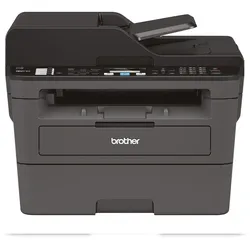
Brother MFC-L2710DN Multifunktionsdrucker 4-in-1 S/W Laser (drucken, kopieren, scannen, faxen)Schnell, leise und umweltfreundlich: das MFC-L2710DN mit automatischem Duplexdruck, bis zu 30 Seiten/Minute Druckgeschwindigkeit und LAN-Schnittstelle überzeugt sowohl Zuhause, im Home-Office oder am Arbeitsplatz. Hauptmerkmale: - Schnell, leise und umweltfreundlich - Bis zu 30Seiten/Minute - Bis zu 1.200 x 1.200 dpi Druckauflösung - 250 Blatt Papierkassette und Einzelblatteinzug - Automatischer Duplexdruck (Din A4) - USB 2.0 Hi-Speed und 10/100 BaseTX (LAN) Allgemein Technologie: Elektrofotografischer Laserdruck Laserklasse: Klasse 1 Laser-Gerät (IEC 60825-1:2014) Prozessor: 600 MHz RAM: 64 MB Schnittstellen: USB 2.0 Hi-Speed, LAN Display: 2-zeiliges LC-Display, hintergrundbeleuchtet Tonerreichweite max.: Optionaler Jumbo-Toner für bis zu 3.000 Seiten Papierkapazität: 250 Blatt Papierkassette, Einzelblatteinzug Garantie: 3 Jahre Hersteller Garantie Duplex-Laserdrucker Druckgeschwindigkeit: Bis zu 30 Seiten/Minute Druckgeschwind. duplex: Bis zu 15 Seiten/Minute (7,5 Blatt/Minute) Auflösung: Echte 1.200 x 1.200 dpi, 600 x 600 dpi Duplexdruck: Automatischer beidseitiger Druck (DIN A4) Manueller Duplexdruck: Beidseitiger Druck durch manuelles Wenden des Blattes Broschürendruck: Drucken Sie Dokumente als A5 Broschüre indem Sie den automatischen oder manuellen Duplexdruck verwenden Leisemodus: Reduziert die Geräusche des Gerätes während des Druckvorgangs (verringert die Druckgeschwindigkeit) Zeit für 1. Ausdruck: Aufwärmzeit: N-auf-1 Druck: 2, 4, 9, 16 oder 25 A4-Seiten verkleinern und auf eine A4-Seite drucken (Mac 2-16 Seiten) Poster-Druck: 1 A4-Seite auf 4, 9, 16 oder 25 A4-Seiten vergrößern Wasserzeichen-Druck: Ausdruck mit vordefiniertem Text oder mit eigenen benutzerdefinierten Informationen Kopf- und Fußzeile: Fügen Sie auf Ihren gedruckten Dokumenten eine Identifikation ein (Datum und Uhrzeit, eine kurze Nachricht oder den PC Nutzernamen) Leere Seite überspringen: Ignoriert jede leere Seite in Ihrer Datei Druckprofile: Speichern Sie Ihre bevorzugten Druckeinstellungen als Profil zur einfachen Wiederverwendung Druckarchiv: Speichert eine Kopie jedes Druckauftrages als PDF Datei zu Archivierungszwecken Kopierer Zeit für 1. Kopie: Kopiergeschwindigkeit: Auflösung: 600 x 600 dpi Mehrfachkopien: Kopiert Ihr Dokument bis zu 99-mal (auch sortiert) Zoom: Verkleinert oder vergrößert Dokumente auf 25% bis 400% in 1% -Schritten N-auf-1 Kopie: 2 oder 4 A4-Seiten verkleinern und auf eine A4-Seite kopieren 2-auf-1 Ausweis-Kopie: Druck beider Seiten eines Ausweises auf eine einzelne A4-Seite Graustufen: 256 Farbscanner Scanauflösung (Vorlagenglas): Bis zu 1.200 x 1.200 dpi (optisch) Scanauflösung (ADF): Bis zu 600 x 600 dpi (optisch) Scanauflösung (interpoliert): Bis zu 19.200 x 19.200 dpi Scangeschwindigkeit A4: Bis zu 22,5 Seiten/Min. (mehrere Vorlagen, gemäß ISO/IEC 17991) Farbtiefe: 30 Bit/24 Bit (intern/extern) Graustufen: 256 Scan-to-Funktionen: Scan-to-E-Mail/Bild/Text (OCR)/Datei/PDF (durchsuchbar)/SharePoint Scannertreiber: TWAIN & WIA (WIA für Windows 10, 8, 8.1, Windows 7) TWAIN & AirPrint (Mac5) SANE (Linux5) Erweiterte Scanfunktionen: Ausweis-Scan, 1-auf-2 Scan, Leere Seiten überspringen, Hintergrundfarbe entfernen (über Gerät), mehrere Seiten in eine PDF, Automatisches Ausrichten (über ADF)798,39 €*Versand: 33,32 €Sichere Weiterleitung zum Anbieter
-
Wie aktiviere ich Scannen am Computer Epson?
Um das Scannen am Computer mit einem Epson-Drucker zu aktivieren, müssen Sie zuerst sicherstellen, dass der Drucker ordnungsgemäß mit dem Computer verbunden ist. Öffnen Sie dann die Epson Scan-Software auf Ihrem Computer. Wählen Sie den gewünschten Scantyp aus (z.B. Farbe oder Schwarzweiß) und passen Sie die Scan-Einstellungen nach Bedarf an. Klicken Sie auf "Scannen", um den Vorgang zu starten. Stellen Sie sicher, dass Sie den Speicherort für die gescannten Dateien auswählen, um sie zu speichern. **
-
Kann man mit einem Drucker auch ohne Computer scannen?
Ja, es gibt Drucker, die über eine integrierte Scanfunktion verfügen und unabhängig von einem Computer scannen können. Diese Drucker haben oft ein Display, auf dem man die Scanoptionen auswählen und die gescannten Dokumente anzeigen kann. Man kann die gescannten Dateien dann auf einem USB-Stick speichern oder direkt ausdrucken. **
-
Was bedeutet "scannen"?
Scannen bedeutet, dass ein physisches Dokument oder Bild mit einem Scanner erfasst und in digitale Daten umgewandelt wird. Dabei werden die Informationen des Dokuments oder Bildes in Form von Pixeln erfasst und können anschließend auf einem Computer oder anderen digitalen Geräten angezeigt, bearbeitet oder gespeichert werden. Scannen ermöglicht es, physische Dokumente in elektronischer Form zu archivieren oder weiterzuverarbeiten. **
-
Wie kann man Dokumente effizient und qualitativ hochwertig scannen? Welche Software oder Geräte eignen sich am besten zum Scannen von Bildern?
Um Dokumente effizient und qualitativ hochwertig zu scannen, sollte man einen Scanner mit hoher Auflösung verwenden und die Einstellungen entsprechend anpassen. Zudem ist es wichtig, die Dokumente vor dem Scannen zu glätten und sicherzustellen, dass der Scanner sauber ist, um beste Ergebnisse zu erzielen. Für das Scannen von Bildern eignen sich spezielle Fotoscanner oder Multifunktionsgeräte mit hoher Auflösung und Farbtiefe am besten. **
* Alle Preise verstehen sich inklusive der gesetzlichen Mehrwertsteuer und ggf. zuzüglich Versandkosten. Die Angebotsinformationen basieren auf den Angaben des jeweiligen Shops und werden über automatisierte Prozesse aktualisiert. Eine Aktualisierung in Echtzeit findet nicht statt, so dass es im Einzelfall zu Abweichungen kommen kann. ** Hinweis: Teile dieses Inhalts wurden von KI erstellt.